




Die gängigste Variante der Übertragung von IDocs von einem auf ein anderes System ist der Weg über das Dateisystem. Eine weitere Möglichkeit der Übertragung von IDocs ist das direkte Senden per http. Die Voraussetzungen dafür bringt SAP bereits mit, sodass lediglich die Konfiguration an entsprechenden Stellen notwendig ist. Sie benötigen keine weitere Software oder Ähnliches.
Damit IDocs per http aus einem SAP-System gesendet werden können, müssen zunächst eine RFC-Verbindung und ein entsprechender Port konfiguriert werden. Wie diese beiden Schritte vollzogen werden und die Verbindung getestet werden kann, wird im Folgenden dargestellt.

Schritt 1: Konfiguration RFC-Verbindung
Öffnen Sie die Transaktion SM59 (Konfiguration der RFC-Verbindungen). Hier gibt es mehrere Typen von RFC-Verbindungen, aus denen Sie einen auswählen müssen. Im vorliegenden Beispiel soll das IDoc an einen externen Server versendet werden, daher wird „http-Verbindungen zu ext. Server“ markiert und über die Schaltfläche „Anlegen“ öffnet sich die Konfigurationsmaske.
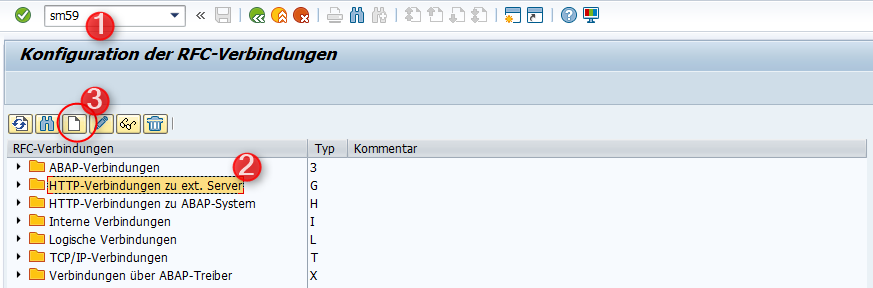
Konfiguration der RFC-Verbindung
Hier geben Sie zunächst der Verbindung einen Namen und pflegen die Beschreibung. Im vorliegenden Beispiel heißt die RFC-Verbindung „ZTEST“. Der Reiter „Technische Einstellungen“ dient der Pflege von Zielmaschine, Servicenummer und Pfadpräfix. Im Beispiel ist der externe Server ein Online-Tool, welches den http-Request entgegennimmt und die übermittelten Daten anzeigt. Daher ist die Zielmaschine „mockbin.org“, die Servicenummer (oder Port) bleibt leer und das Pfadpräfix ist der Pfad zu unserem sogenannten „bin“, den wir angelegt haben, also „/bin/4502cf8b-b2b8-4ee8-8ff8-f30ab60022ee“. Der „bin“ ist der „Behälter“, in dem sich die gesendeten Anfragen sammeln. Also gibt der Pfad den Ablageort der Anfragen an. Die übrigen Reiter bleiben unbeachtet.

Tipp: Unter mockbin.org können Sie mit einem Klick auf „Create Bin“ ganz einfach einen „bin“ anlegen. Im Konfigurationsfenster als Vorlage XML auswählen und „bin“ erstellen. Die zugehörige URL können Sie dann aus der Adressleiste des Browsers übernehmen.
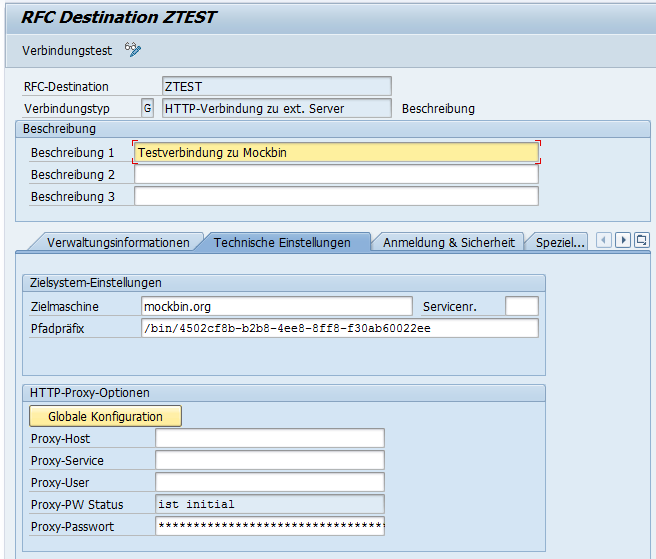
Daten der RFC-Verbindung
Schritt 2: Port einrichten
Der zweite Schritt ist die Einrichtung des Ports. Dies geschieht in der Transaktion WE21. Hier ist das Vorgehen zunächst ähnlich zu Schritt 1. Es gibt erneut mehrere Typen, von denen Sie einen auswählen, um dann mit der Schaltfläche „Anlegen (F7)“ fortzusetzen. Im Beispiel wird der Port Typ „XML-http“ verwendet. Dieser ist für die Übertragung per http gedacht.

Mehr aus Ihren IDocs herausholen: Unsere Zusatztools schließen Lücken der SAP-Bordmittel und erleichtern wiederkehrende Arbeiten in Nutzung und Entwicklung deutlich.
Nach dem Klick auf die Schaltfläche „Anlegen“ öffnet sich im rechten Teil des Fensters eine Maske zur Konfiguration des neuen Ports. Zunächst werden ein Name und eine Beschreibung gepflegt. Hinter RFC-Destination wird die in Schritt 1 konfigurierte RFC-Verbindung eingetragen. Im verwendeten Beispiel „ZTEST“. Beim „Content type“ wird text/xml ausgewählt. Die Checkbox „SOAP-Protokoll“ können Sie wahlweise aktivieren oder deaktivieren. SOAP ist ein Netzwerkprotokoll für den Datenaustausch, welches Sie verwenden werden können, aber nicht müssen. Bei der Verwendung von SOAP muss sichergestellt sein, dass das empfangende System das entsprechende Format unterstützt. Im Beispiel bleibt die Checkbox deaktiviert, sodass SOAP nicht verwendet wird.

Hinzufügen des Ports
Schritt 3: IDoc-Verarbeitung testen
Mit diesen beiden Schritten ist die Konfiguration in SAP bereits abgeschlossen und Sie können die Verbindung testen. Dazu beinhaltet SAP die Transaktion WE19. Mit dieser Transaktion können Sie ein IDoc zu Testzwecken versenden. Unter anderem gibt es dort die Möglichkeit, ein bestehendes IDoc als Vorlage zu nehmen und eine Kopie davon zu versenden. Dies ermöglicht einen praxisnahen Test. Diese Variante ist auch diejenige, die im Beispiel verwendet wird. Dazu suchen Sie über die Wertehilfe eine passende Vorlage und verwenden sie.
Tipp: Am besten verwenden Sie, falls vorhanden, ein IDoc, das sich bereits an den Partner richtet, den Sie zukünftig per http erreichen möchten. So können Sie mit echten Daten testen und eine manuelle Eingabe von Testdaten umgehen.
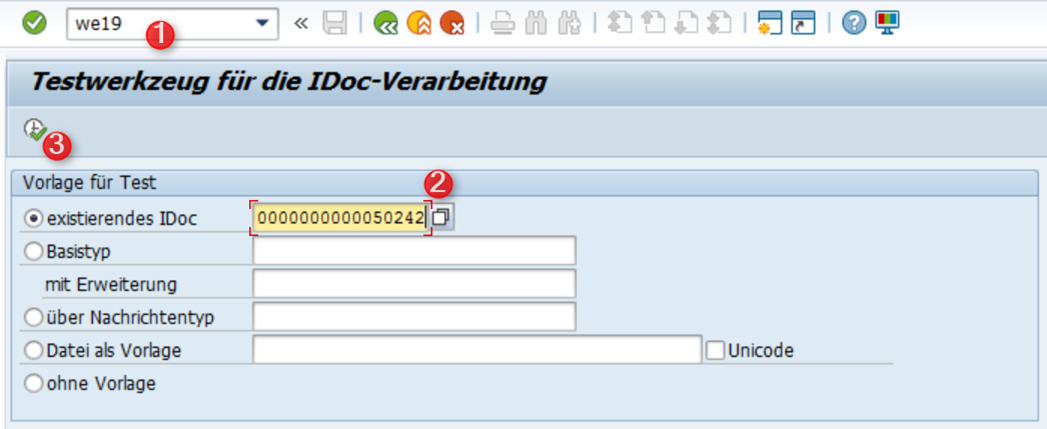
Testwerkzeug – Wahl der Vorlage
Im darauffolgenden Fenster erscheint das IDoc in einer Baumstruktur und Sie können die Daten anpassen. Da ein neuer Port angelegt wurde, müssen auf jeden Fall die Felder des Kontrollsatzes angepasst werden. Zum Öffnen der entsprechenden Maske genügt ein Doppelklick auf die Daten hinter „EDIDC“.

Testwerkzeug – IDoc Ansicht
Im Beispiel werden für den Empfänger der Port „ZTEST_PORT“ und die Partnernummer „MI7CLNT800“ verwendet. Der Port wurde im zweiten Schritt konfiguriert und die Partnernummer ist die ID des Geschäftspartners, an den das IDoc „adressiert“ sein soll. Für den Absender verwenden Sie den Port des SAP Systems und geben die entsprechende Partnernummer an. Im Beispiel sind sendender und empfangender Partner identisch. Der Nachrichtentyp ist der aus der Vorlage übernommene.
Achtung: Der Port muss in der Partnervereinbarung als Ausgangsparameter vorhanden sein!
Der Versand wird mit einem Klick auf die Schaltfläche „Standard Ausgabe“ gestartet.
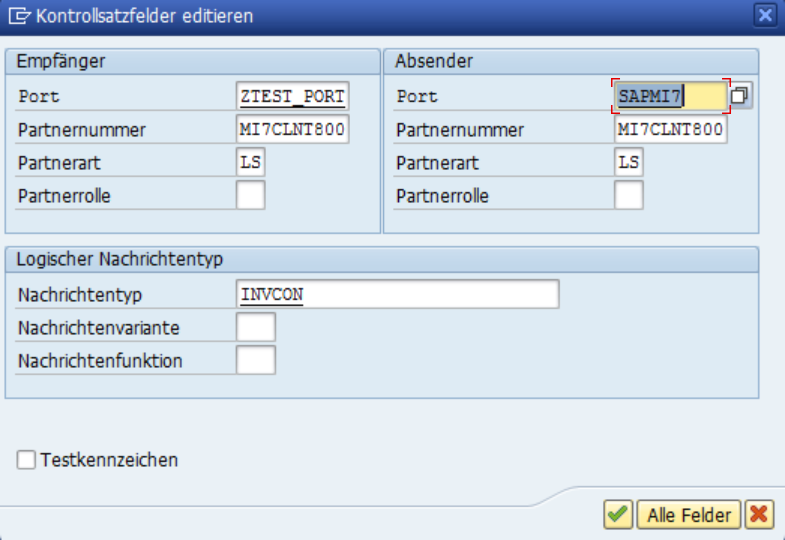
Testwerkzeug – Kontrollsatzfelder editieren
Wenn der Versand erfolgreich war, erscheint folgende Meldung:
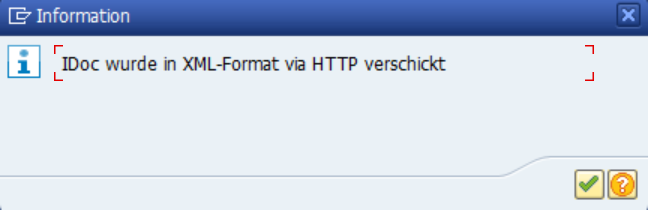
Sendebestätigung
Ergebnis:
Das Ergebnis ist in SAP in der Transaktion WE02 sichtbar. Das versendete IDoc hat den Status 03 “Datenübergabe an Port OK”.
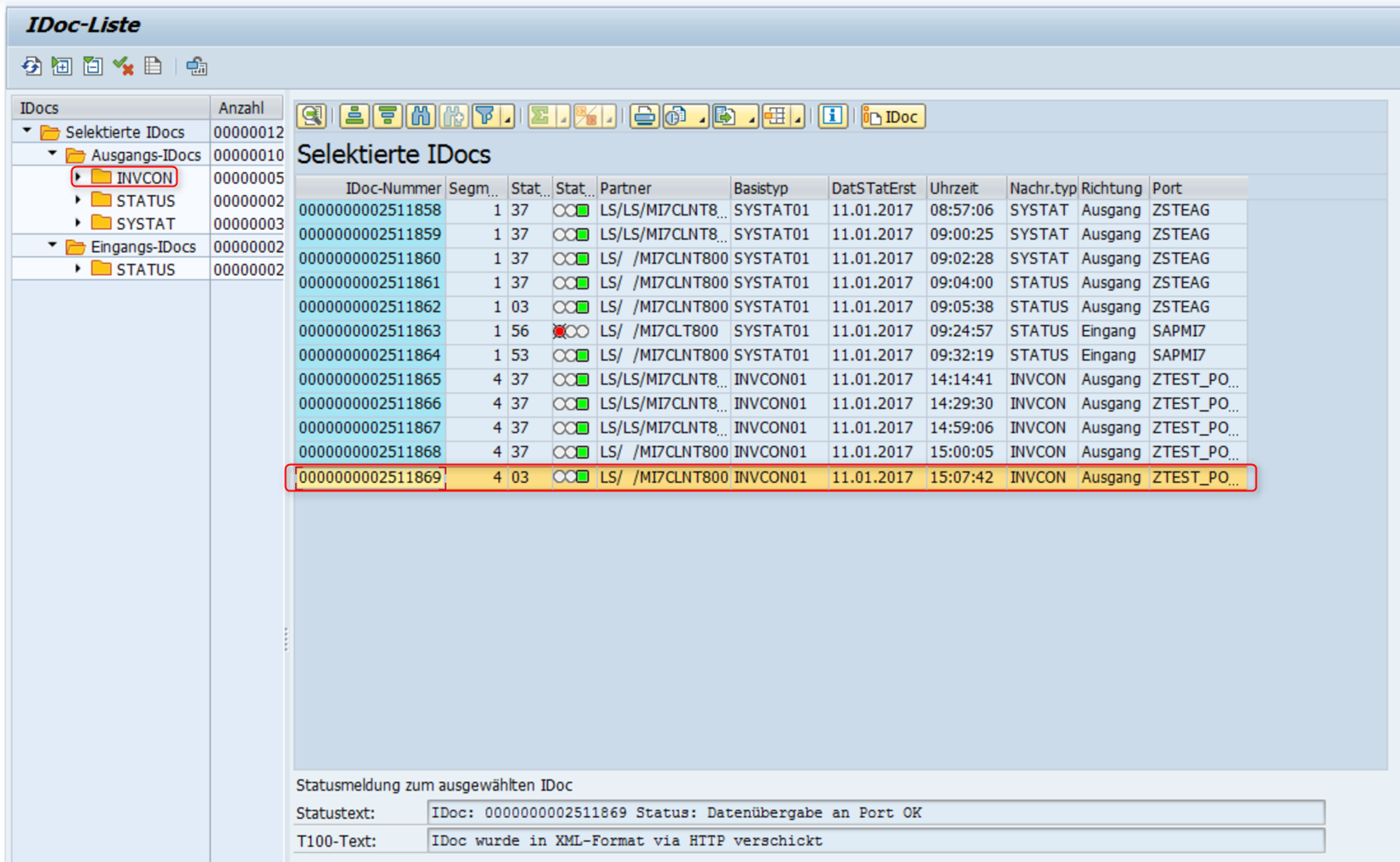
Ergebnis – IDoc Liste
Im online Tool finden Sie das Ergebnis unter mockbin.org/bin/4502cf8b-b2b8-4ee8-8ff8-f30ab60022ee.
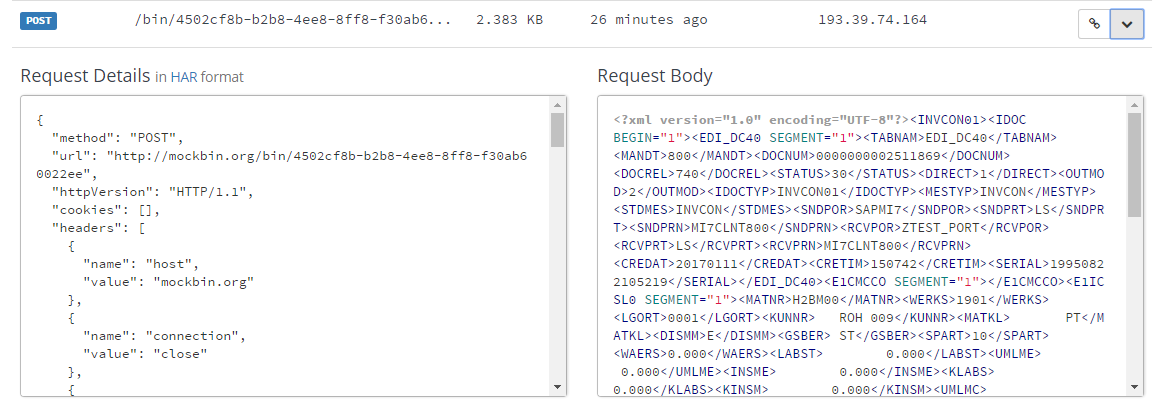
Ergebnis – Test Tool
Wie Sie den Empfang eines IDoc per HTTP konfigurieren können, erfahren Sie hier.
Websession: IDoc

Haben Sie noch weitere Fragen zum Versand oder Empfang von IDocs via HTTP? Vereinbaren Sie gerne einen Termin mit unseren Experten!
Dieser Artikel erschien bereits im Februar 2017. Der Artikel wurde am 06.11.2025 erneut geprüft und mit leichten Anpassungen aktualisiert.
FAQ
Was ist die gängigste Methode zur Übertragung von IDocs zwischen Systemen?
Die gängigste Methode ist die Übertragung über das Dateisystem. Alternativ können Sie auch das direkte Senden per HTTP nutzen.
Welche Schritte sind erforderlich, um IDocs per HTTP aus einem SAP-System zu senden?
Zunächst müssen Sie eine RFC-Verbindung und einen entsprechenden Port konfigurieren, bevor Sie die Verbindung testen können.
Wie wird der Port zur Übertragung von IDocs per HTTP in SAP eingerichtet?
Den Port konfigurieren Sie in der Transaktion WE21, indem Sie den Port-Typ “XML-http” auswählen und mit einer RFC-Verbindung verbinden.
Wie kann die IDoc-Verarbeitung in SAP getestet werden?
Die IDoc-Verarbeitung können Sie mit der Transaktion WE19 testen, indem Sie ein bestehendes IDoc als Vorlage verwenden und eine Kopie zur Übertragung senden.

4 Kommentare zu "How-to: SAP IDoc über HTTP versenden"
Vielen Dank – sehr informativ.
Wir haben einen externen webshop, welcher mit einer file-Schnittstelle beliefert wird und auch Aufträge aus dem webshop per file zurückmeldet.
Es werden also im batch Stammdaten und Buchungen per xml-file exportiert und importiert.
Man könnte nun also alle relevanten Stammdatenänderungen, Aufträge, Faktura, etc. per idoc über http versenden und das real time?
Und alle idoc Schnittstellen (hier SD) und ports etc sind vorhanden? So daß man das Ganze in ein paar Wochen umstellen könnte?
Hallo Herr Mann,
die XML-HTTP Schnittstelle kann den Weg über die XML-Datei Schnittstelle ersetzen. SAP-seitig muss der entsprechende Port eingerichtet werden. Analog zu dem, den es für die XML-Datei Schnittstelle gibt. Hinzu kommt die RFC-Verbindung und die Partnervereinbarung.
Eine weitere wichtige Voraussetzung ist, dass der Webshop mit den HTTP-Anfragen umgehen kann.
Sind diese Voraussetzungen gegeben, ist eine Umstellung möglich.
Viele Grüße
Felix Tissen
Hallo Herr Tissen,
wie kann ich mir anzeigen lassen, ob ein IDoc tatsächlich an das externe System des Partnerunternehmens versendet wurde?
Denn beim Partnerunternehmen kommt nichts an, obwohl im IDoc-Status “Datenübergabe an Port OK” und “IDoc wurde an ein SAP-System oder ein externes Programm gesendet” steht.
Es handelt sich dabei nicht um eine RFC-Verbindung.
Unser Port ist in dem Fall die SAP-POT (T für Test). Eine Partnervereinbarung ist ebenfalls vorhanden.
Danke im Voraus.
Viele Grüße
Yusuf Araz
Hallo Herr Araz,
leider ist im IDoc Monitoring nicht sichtbar, ob die Nachricht auch wirklich beim Empfänger angekommen ist.
Dies liegt daran, dass sich das IDoc Monitoring auf die Sendersicht beschränkt.
Es könnte zum Beispiel an einer Firewall liegen, dass die Nachricht den Empfänger nicht erreicht.
Ob die Verbindung zum Empfänger generell funktioniert, können Sie über einen Verbindungstest in der SM59 prüfen.
Bei weiteren Fragen wenden Sie sich gerne per Mail an info@erlebe-software.de .
Viele Grüße
Felix Tissen